이젠 영상은 어도비의 '프리미어 프로'로 편집하는 게 정석이 되었다. 좀 더 숙련도가 있는 편집자들은 다양한 모션 효과를 위해서 '애프터 이펙트'로 (보통 줄여서 애펙이라고 부른다) 편집하기도 하지만, 영상 편집이 본업이 아닌 우리는 바쁘기 때문에 최소한의 시간으로 최대한 간결하고 깔끔한 가성비 영상을 만들어야 한다.
맥 전용 프로그램인 '파이널 컷 프로' 또한 프리미어 못지않게 직관적이고 편리하지만, 이번 글은 윈도우/맥 둘 다 사용할 수 있으며 가장 많이 쓰이고 있는 프리미어 프로로 처음 영상을 편집해보는 여러분의 그 미지의 장벽(?)을 조금 무너뜨려 보고자 한다.
*어도비 프리미어 프로 2020을 기준으로 자료를 준비했으며, 이는 주기적으로 업데이트할 예정이다.
1. 새 프로젝트 만들기
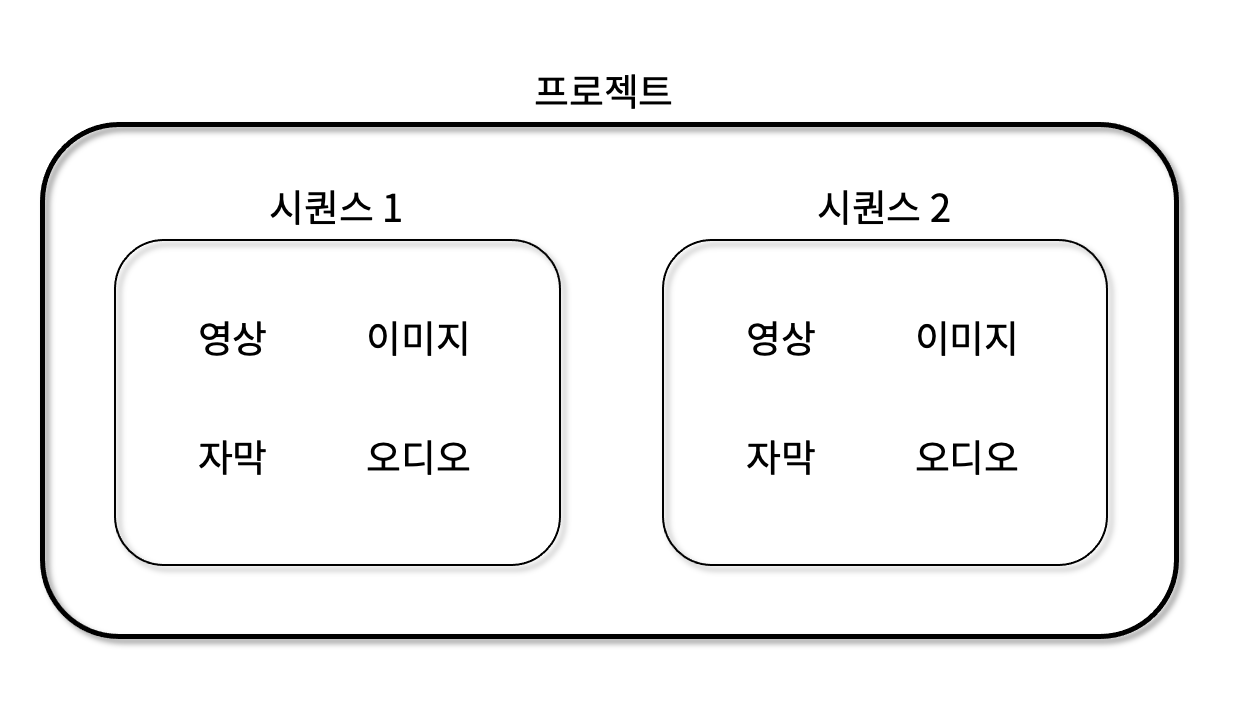
영상 제작이 처음이라면 '프로젝트'가 무엇이고 '시퀀스'가 뭔지 잘 모를 것이다 (본인도 처음에 이것 때문에 입문 장벽을 느꼈다). 프로젝트 안에 여러 시퀀스를 만들 수 있고, 각 시퀀스가 영상, 이미지, 자막, 오디오 등의 조합을 통해 하나의 영상을 만든다. 프로젝트가 인터넷 브라우저에서 하나의 창이라면, 시퀀스는 그 창 안의 탭이라고 생각하면 된다.
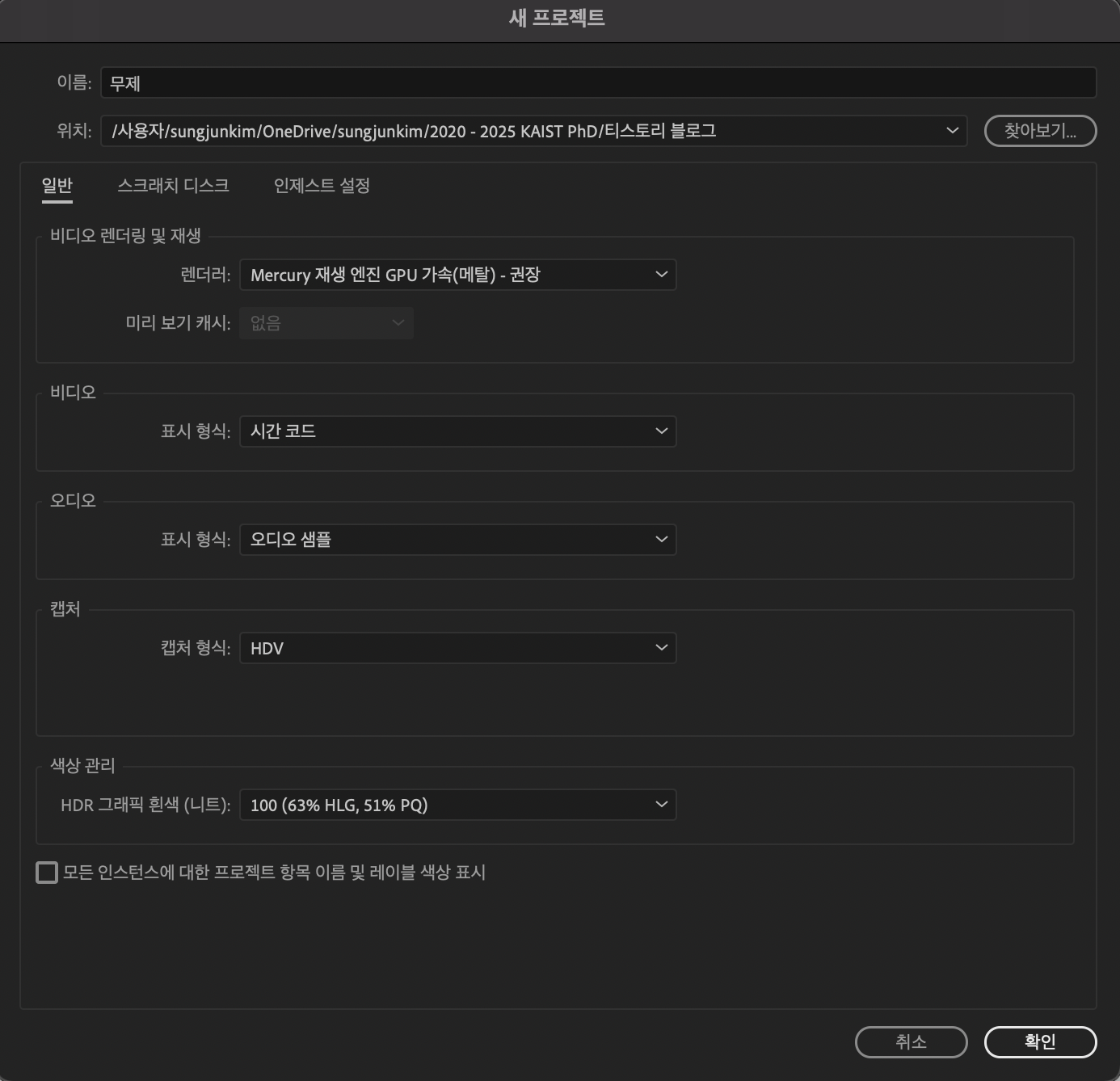
먼저 프리미어 프로를 키고, '새 프로젝트'를 누르면 다음과 같은 화면이 나타난다. 이때 특정 형식을 원하지 않는 이상, 이름만 정하고 그냥 기본값대로 두고 확인을 누르면 된다.
2. 새 시퀀스 만들기
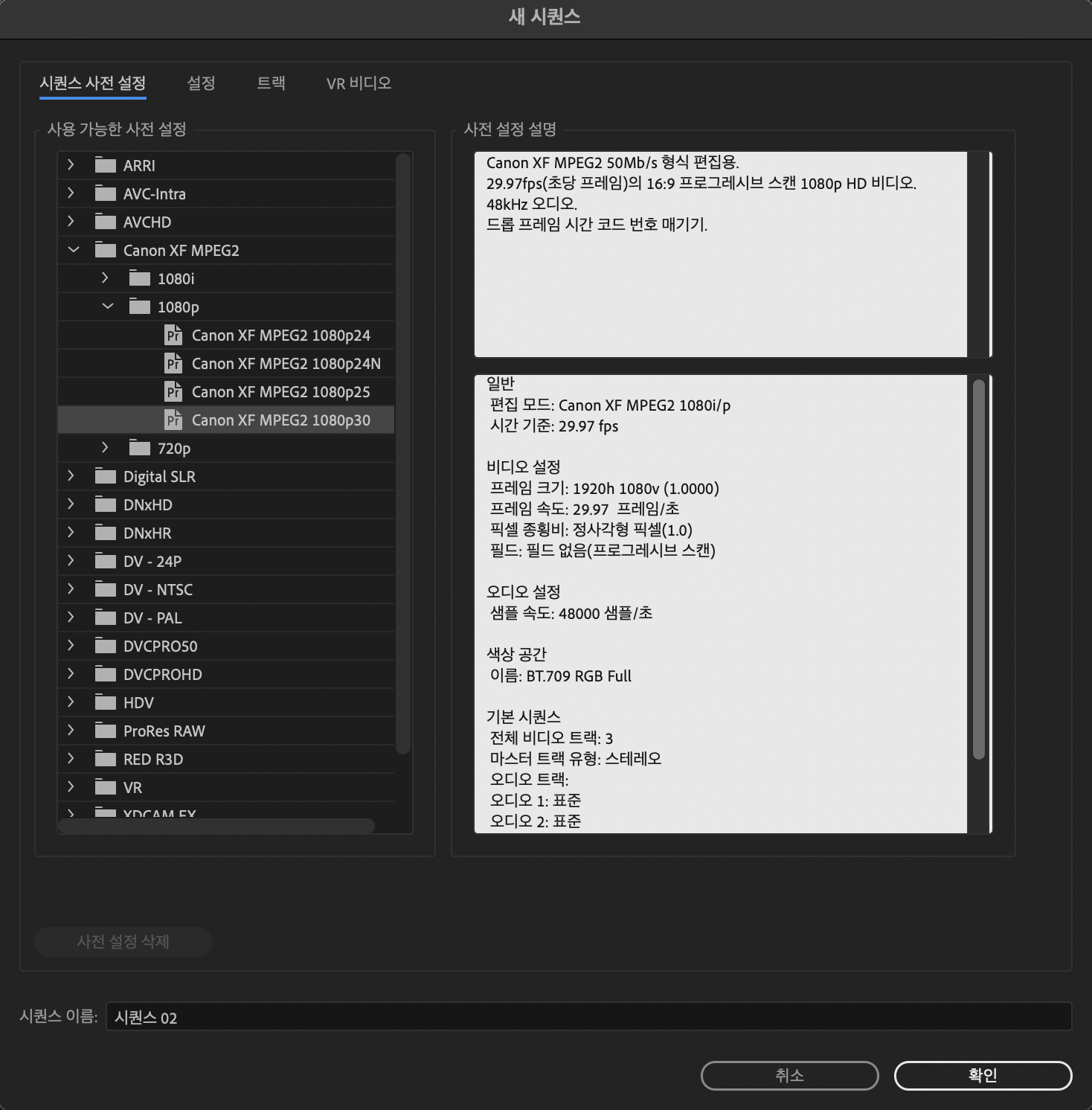
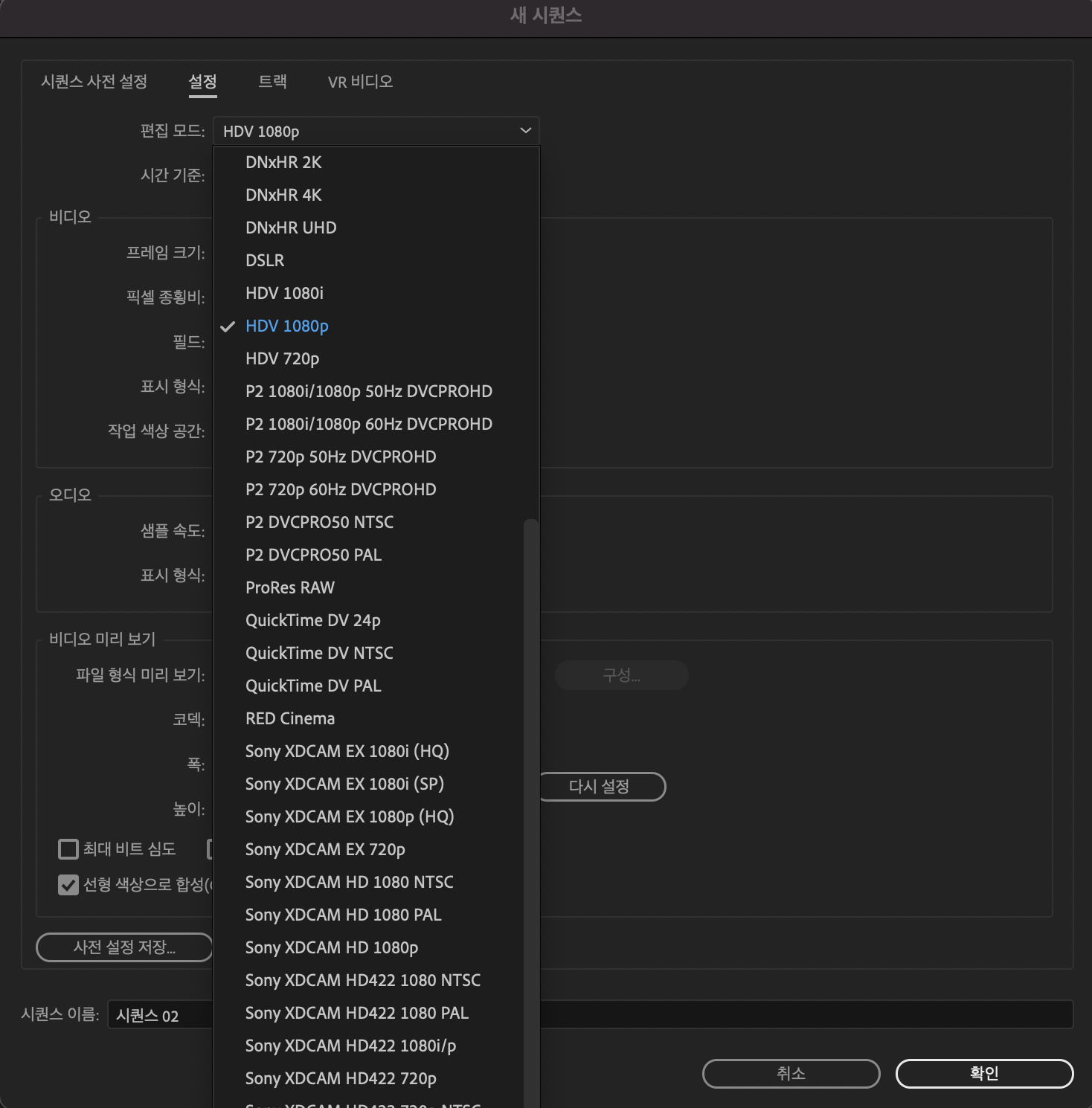
새로운 창을 열었으니 새 탭을 열어서 영상을 만들 준비를 한다. 정석대로라면 메뉴에서 [파일 > 새로 만들기 > 시퀀스']로 만들면 되는데, 이렇게 하면 다음과 같이 '시퀀스 사전 설정' 중에 선택을 하거나 '설정' 탭에 가서 직접 편집 모드랑 이것저것 골라줘야 한다.
뭔 소린지 하나도 모르겠고 우리는 이걸 하나하나 뭔지 이해하고 있을 시간이 없다.
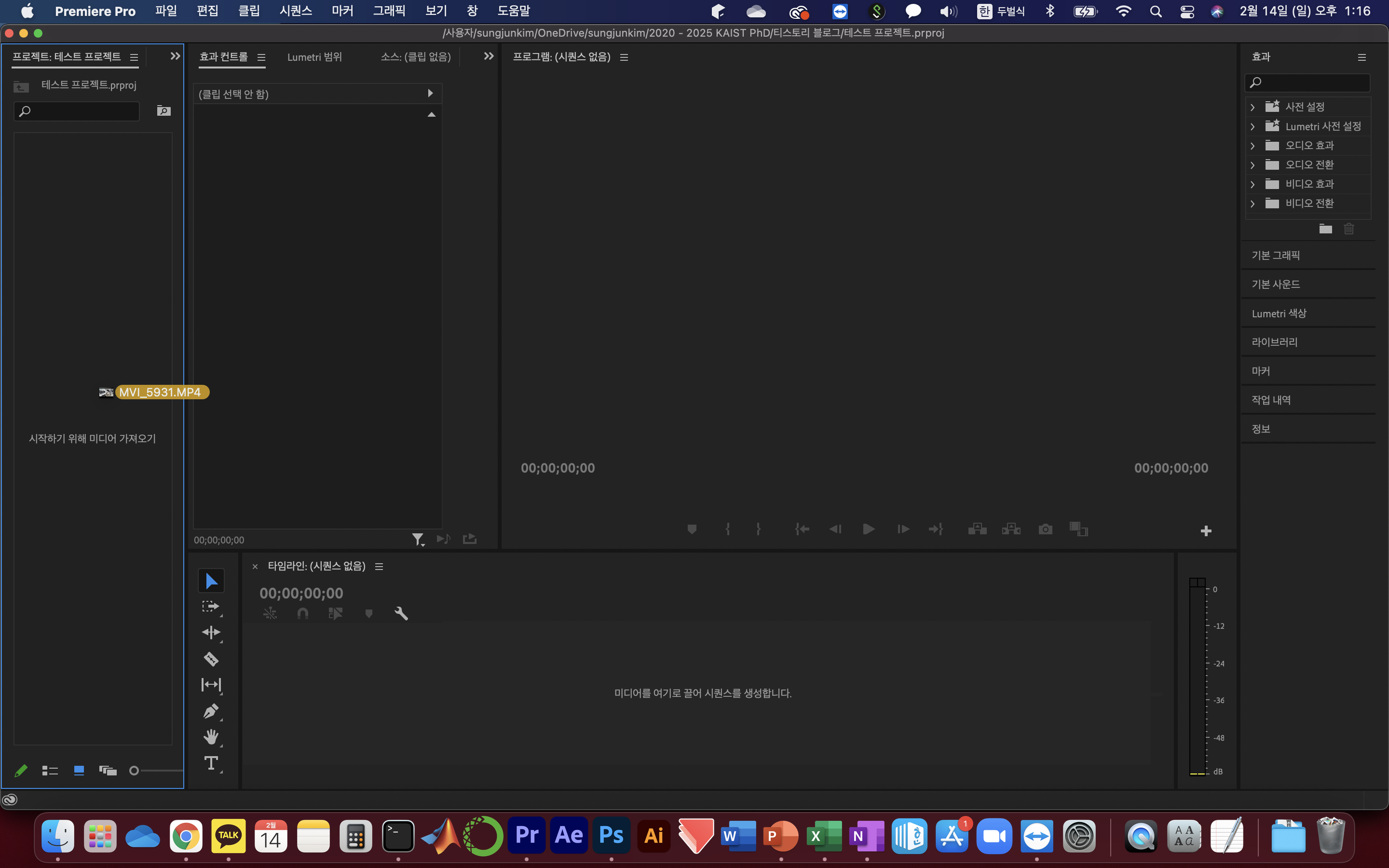
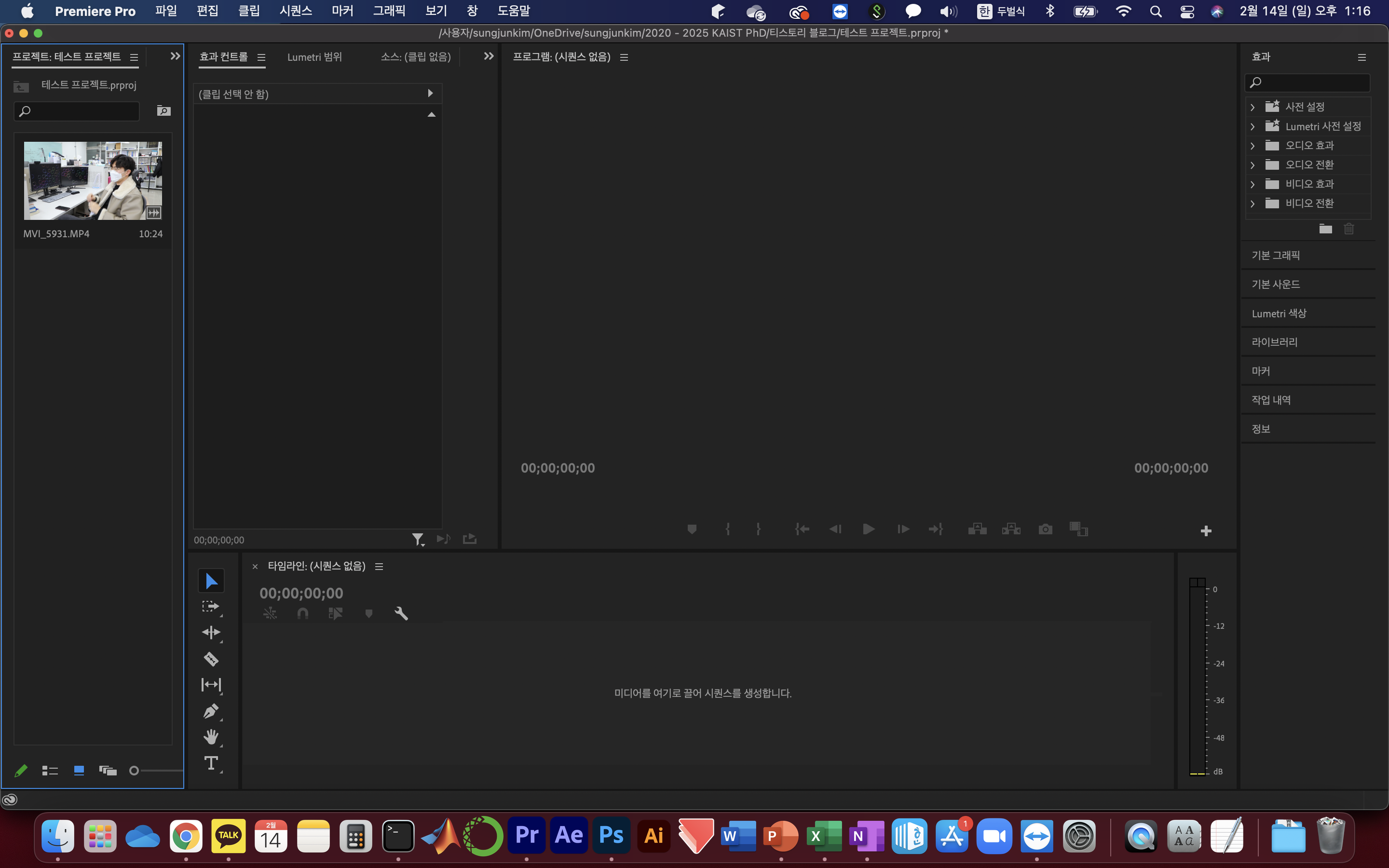
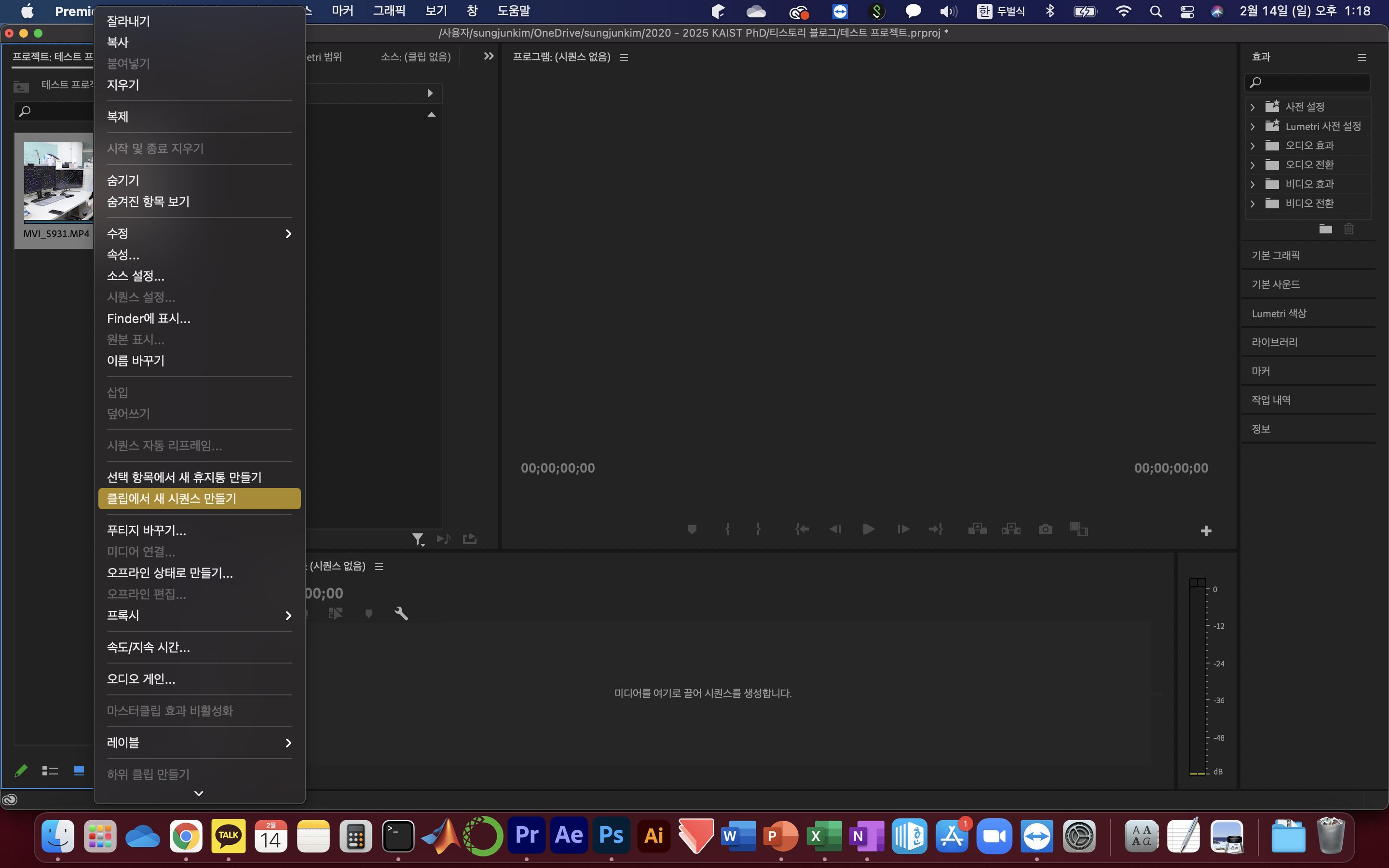
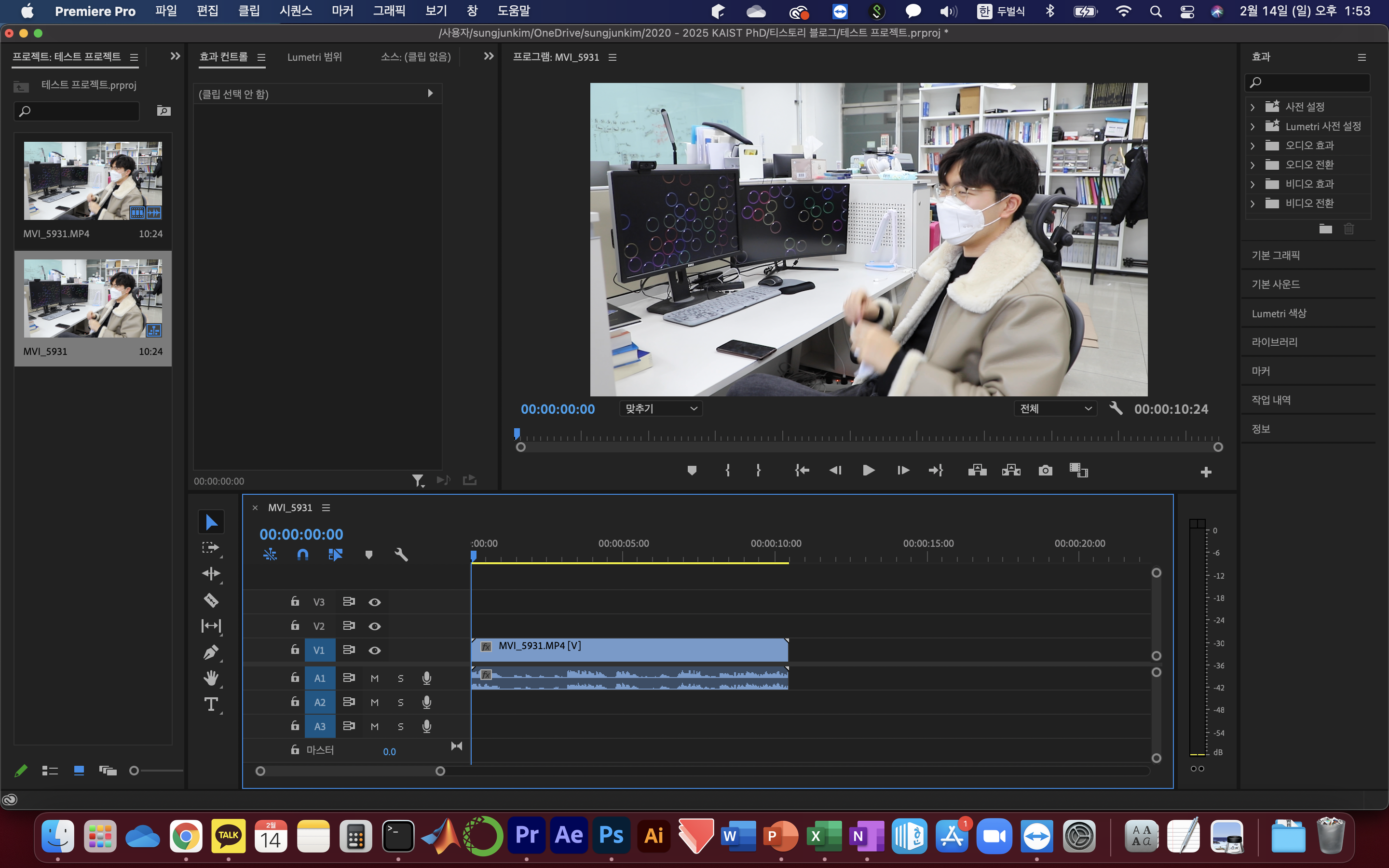
이럴 땐 그냥 미디어를 프로젝트에 가져온 다음 (드래그 앤 드롭 가능), 해당 미디어 원본에서 시퀀스를 생성하면 편하다.
3. 컷편집 하기
편집하고자 하는 영상(들)을 모두 타임라인에 불러온 후, 원하는 대로 영상을 자르고 배치하는 작업을 '컷편집'이라고 한다. 위 화면 상에서 바로 컷편집을 하기엔 타임라인이 너무 좁다. 타임라인을 확대해서 섬세한 컷편집을 할 수 있는데, 타임라인 창을 클릭한 후 키보드 '+'키를 누르면 확대가 된다. 이때 타임라인의 막대선을 기준으로 확대가 되므로, 편집하고자 하는 부분에 막대선을 이동한 후 확대를 한다.
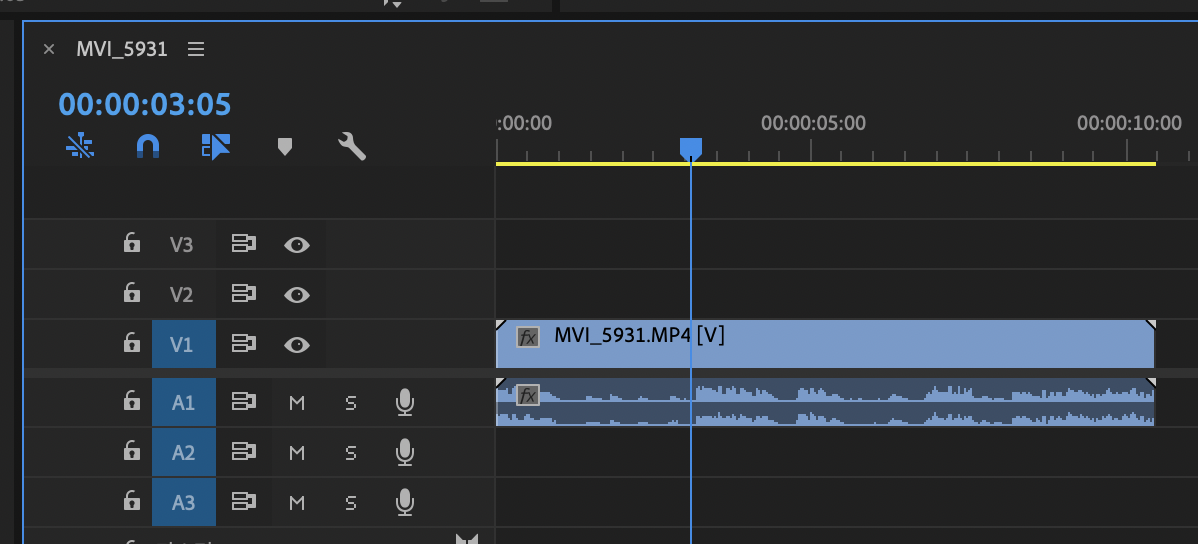
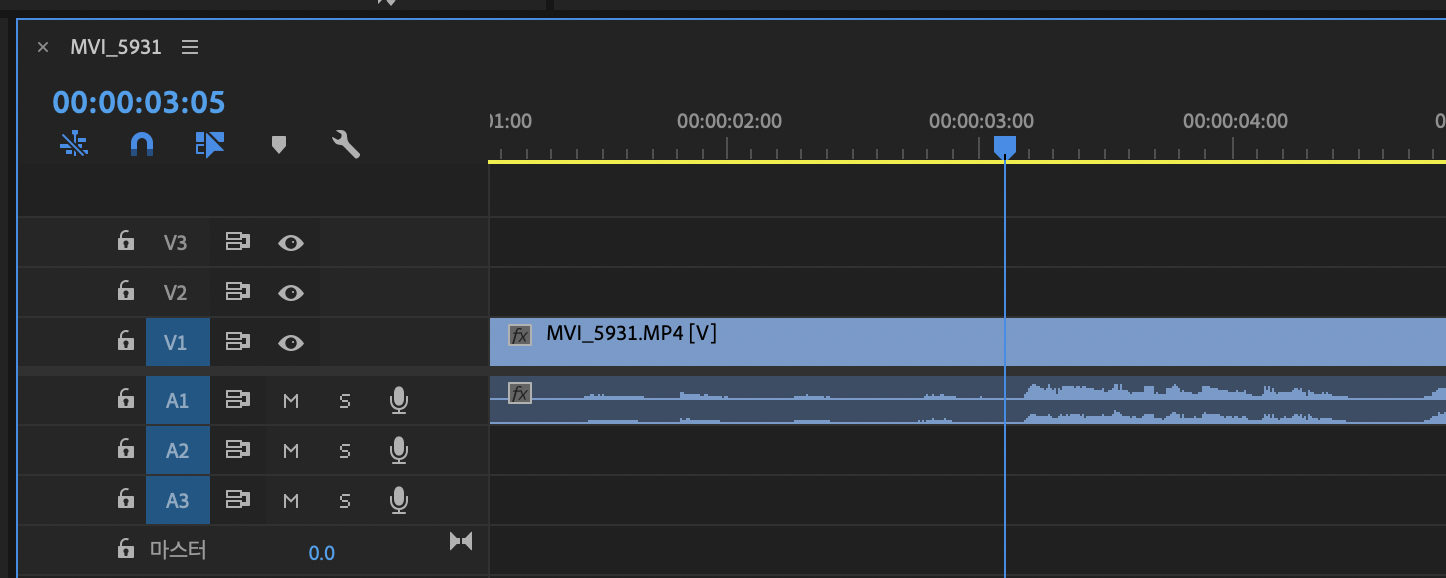
반대로 다시 타임라인을 줌아웃 하고 싶다면 '-'키를 누르면 된다.
자르고자 하는 지점에 막대선을 놓았다면 클립을 선택한 후 단축키 Ctrl/Command + K를 눌러서 자를 수 있다.
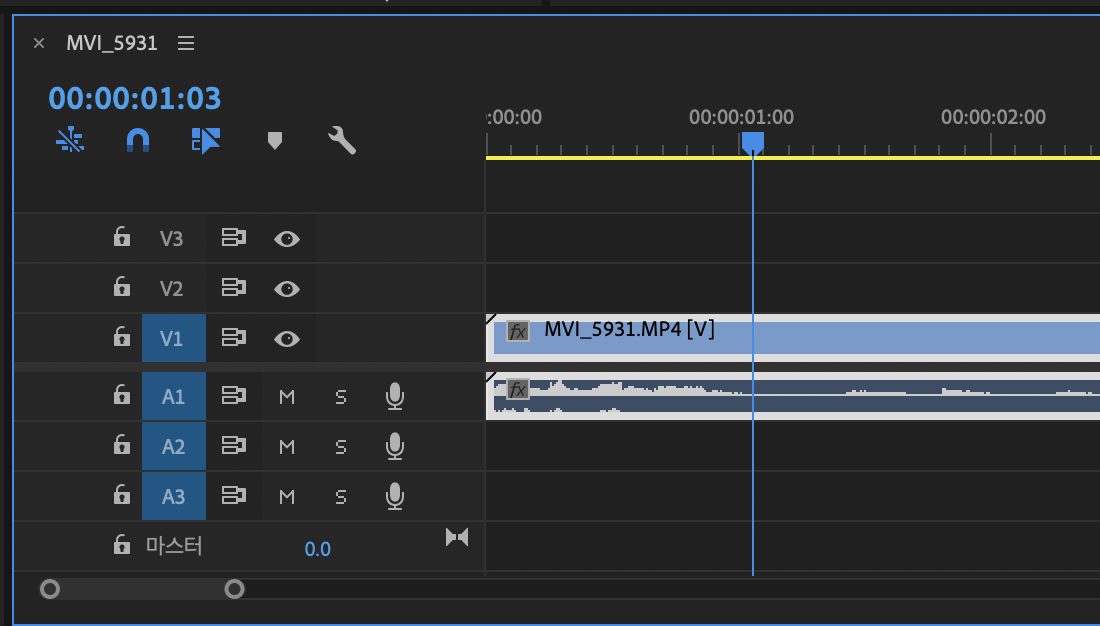
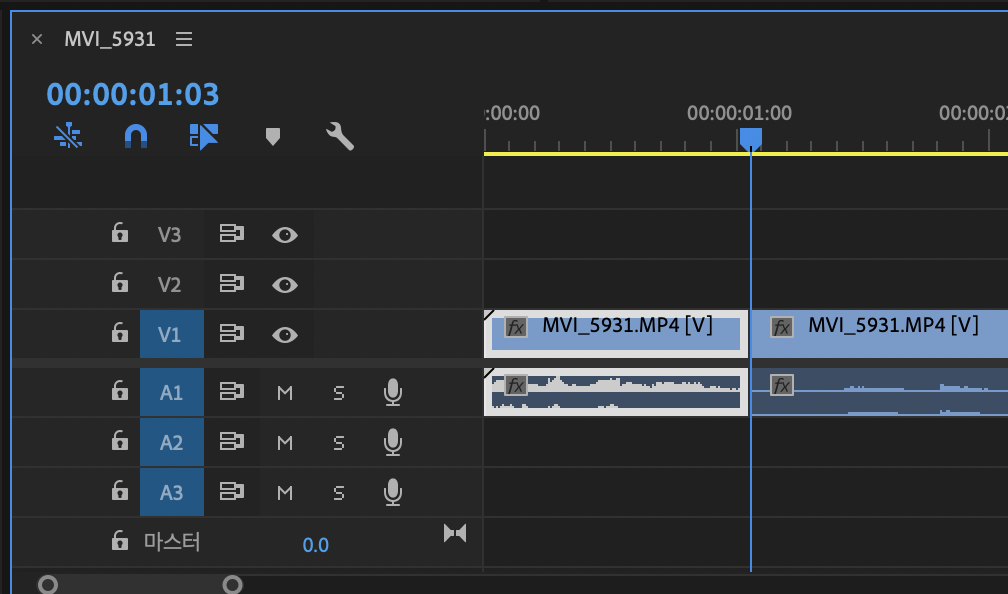
이렇게 클립을 분할한 다음 필요없는 부분은 Back/Delete키를 눌러서 없앨 수 있다. 이러면 중간중간에 공백들이 생기는데, 이 공백을 클릭한 후 Back/Delete키를 누르면 뒤에 있는 클립들을 앞으로 당겨서 빠르게 붙일 수 있다.
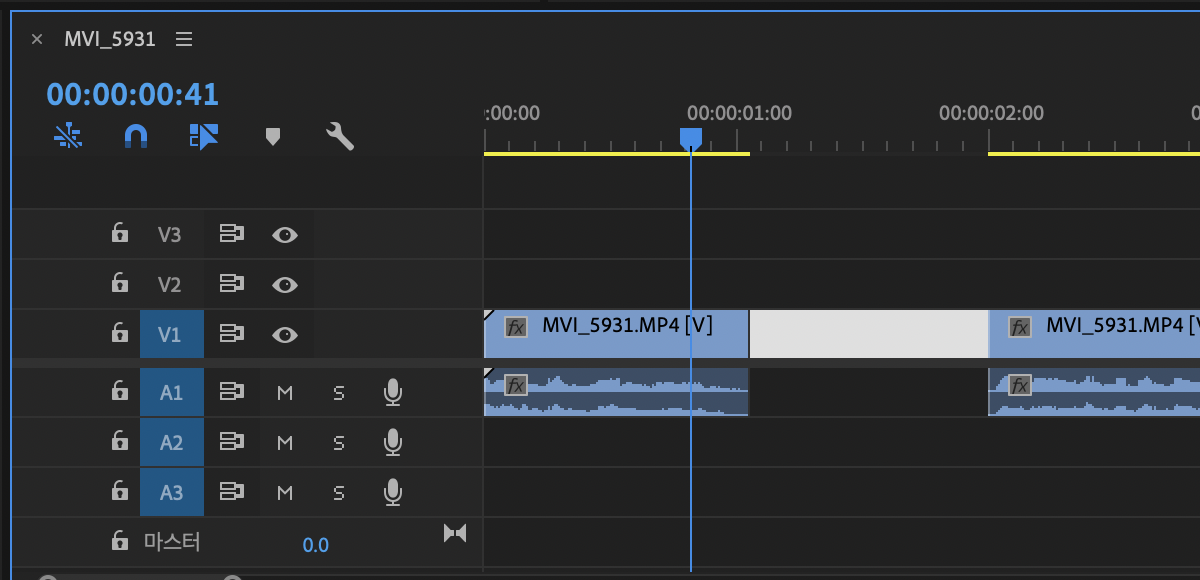
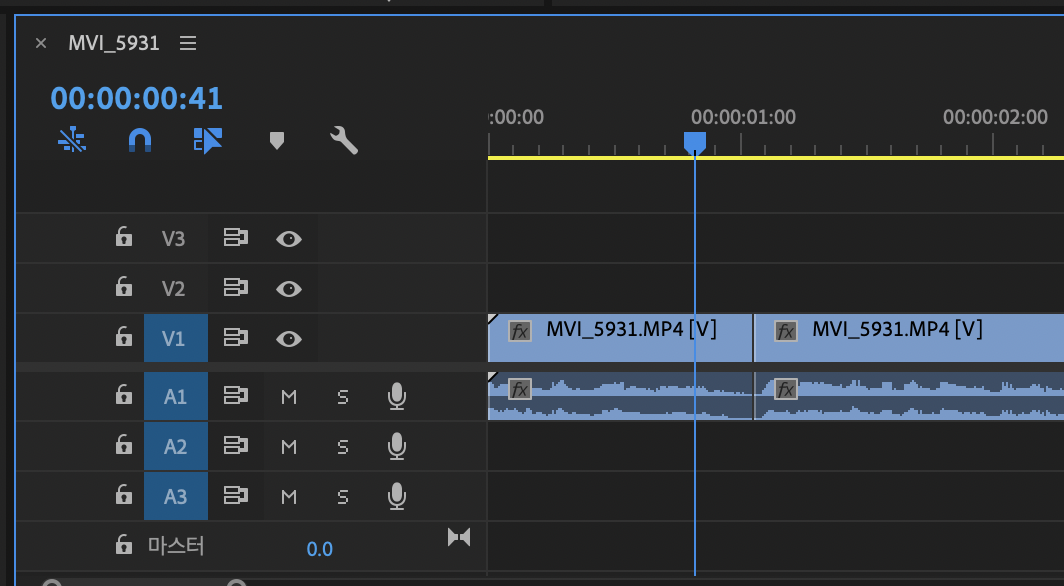
4. 영상 인코딩하기
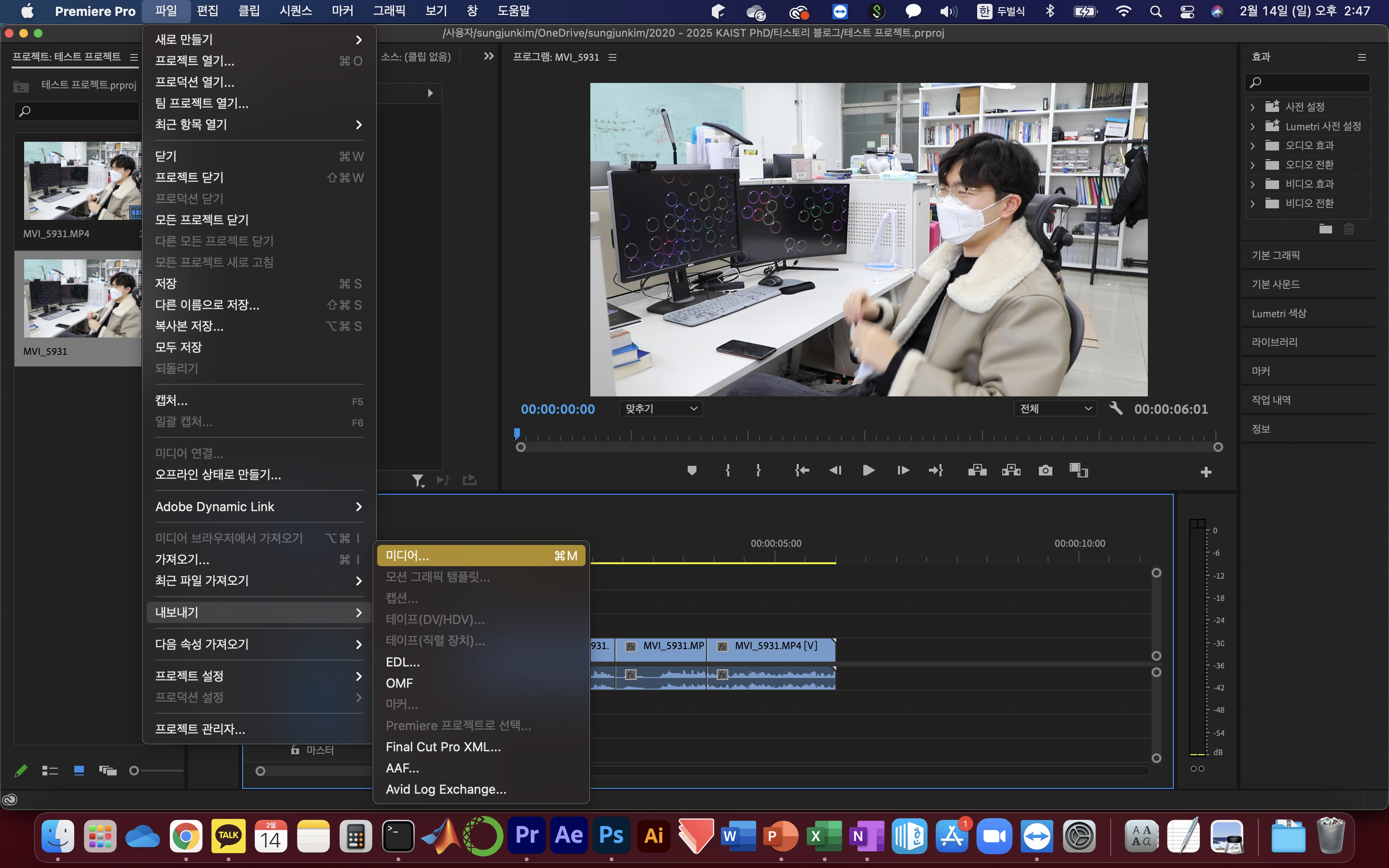
컷편집 완료 후 영상 파일로 인코딩하려면 [파일 > 내보내기 > 미디어]를 클릭한다.
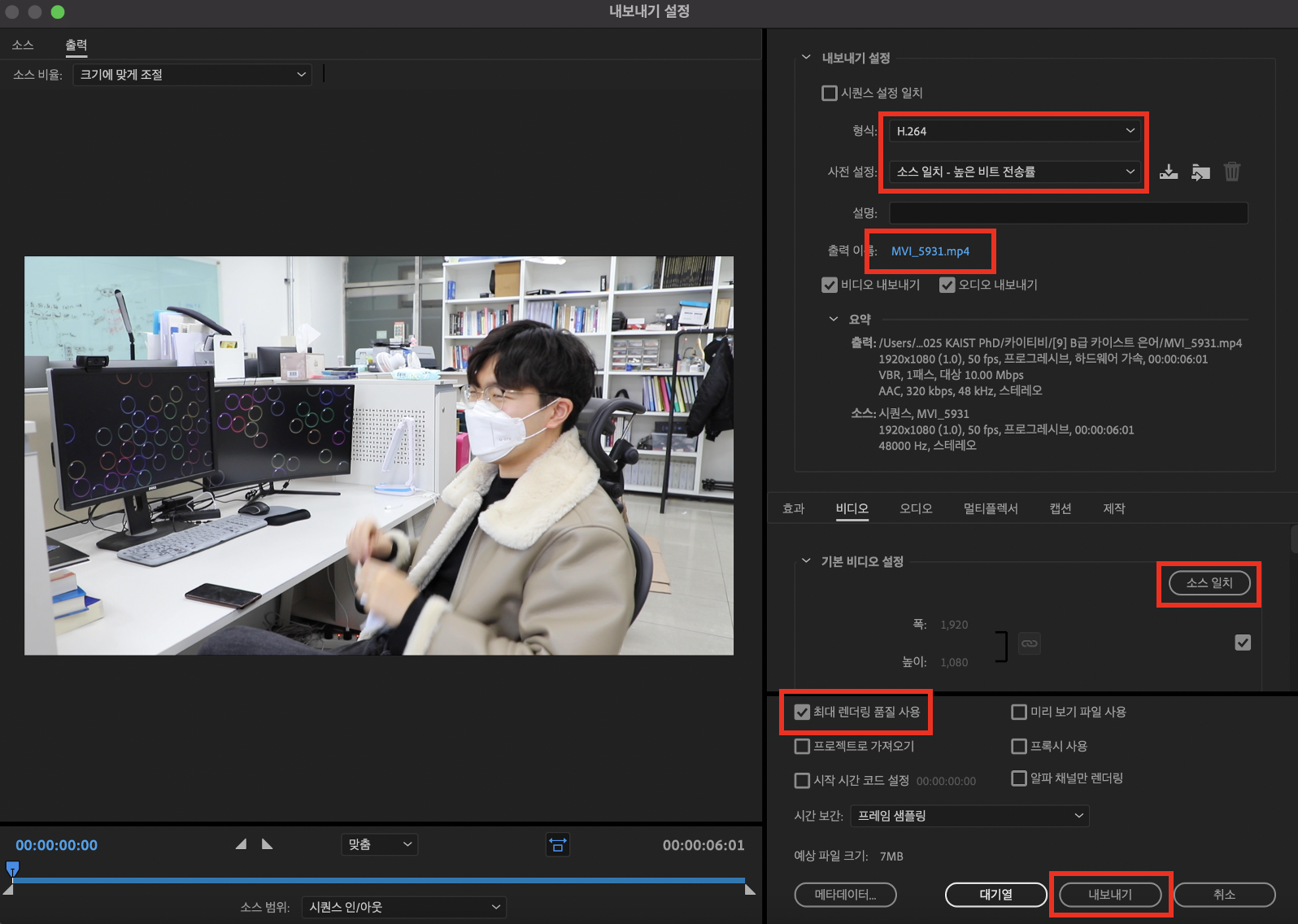
시퀀스 생성 시 원본에서 시퀀스를 만들었다면 인코딩할 때도 대부분 건드릴 필요가 없다. 권장하는 사항들은 H.264 형식 (MP4 파일로 저장), 비디오 설정들은 '소스 일치', 출력 이름 클릭해서 저장 위치와 이름 지정, 그리고 '최대 렌더링 품질 사용' 체크 정도. 모든 설정이 준비되었다면 '내보내기'를 클릭해서 영상을 인코딩하면 된다. 참고로 밑에 영상의 '예상 파일 크기'도 확인할 수 있다.
+ 프리미어 프로 2021 버전부터는 단축키 Ctrl/Command + M으로 빠르게 미디어 내보내기가 가능하다.
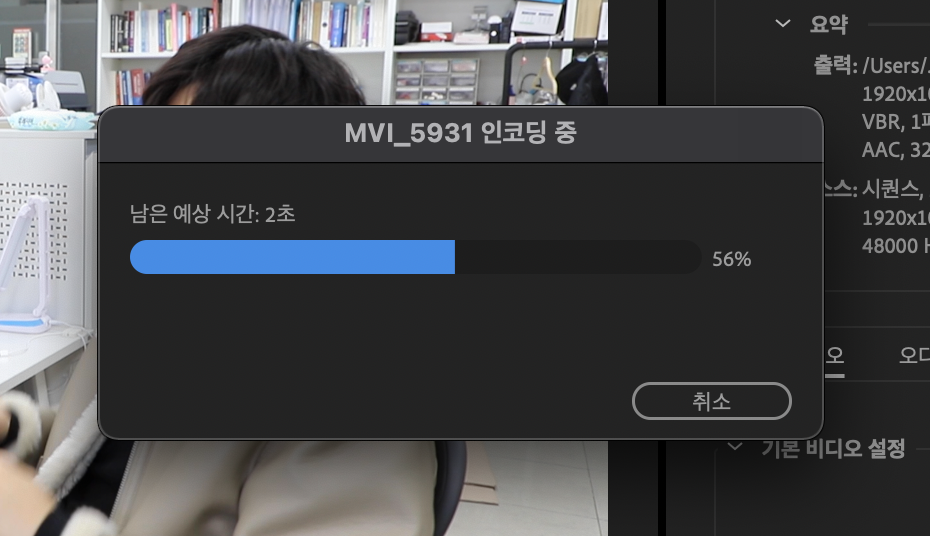
인코딩 속도는 컴퓨터 사양과 영상의 크기 및 길이에 따라 달라지지만, 맥북프로 2019년형 (8GB RAM) 모델에서 1920 x 1080 크기의 3분짜리 영상 인코딩 시에 약 5분 정도 소요되었다.
첫 영상 편집을 완료한 것을 축하한다. 막상 해보면 정말 간단한 게 영상 편집이면서도, 어떻게 편집하냐에 따라 영상의 재미와 구독자 수가 갈릴 것이다. 편집의 정답은 없지만 완성도 높은 영상은 그만큼 편집 시간도 길어진다 (본인은 보통 주말 하루 날 잡고 5~6시간 정도 쓰면 본인 기준에 만족하는 영상이 완성된다).
이번 글에서는 영상 편집 경험이 전무한 여러분에게 존재할 편집의 장벽을 깨 주고자, 새 프로젝트 만들기부터 간단한 컷편집을 거친 후 영상 인코딩 방법까지 정리하였다. 유튜브에도 많은 튜토리얼들이 있지만, 적절한 수익 창출을 위해 하나하나 설명하고 있을 유튜버들의 모습은 우리 성질 급한 한국인들에겐 다소 느린 속도일 것이다.
최대한 초심 시절을 떠올리며 정리해보았는데 도움이 되길 바라며, 추후에는 탄탄한 영상을 만들기 위한 효과적인 컷편집 노하우들을 정리해보겠다.
'영상편집, 유튜브' 카테고리의 다른 글
| [프리미어 프로] 효과적인 컷편집 팁 5가지 (0) | 2021.03.07 |
|---|---|
| [프리미어 프로] 자막 스타일 자동으로 변경하는 법: 마스터 스타일 (0) | 2021.02.15 |
| [프리미어 프로] 평타치는 영상 자막 추가하는 법 (0) | 2021.02.14 |
| [포토샵] 깔끔한 유튜브 썸네일 제작 팁 6가지 (0) | 2021.02.14 |
| 유튜브 영상/썸네일을 위한 상업용 무료 폰트 추천 10가지 (0) | 2021.02.14 |


