애써 자막들을 모두 타이핑한 후 뒤늦게 자막의 폰트를 바꿔야 한다던지, 모션 효과를 모든 동일 스타일의 자막에 적용해야 할 경우 영상의 길이만큼 절망감은 커진다. 이번 글에서는 모든 자막 스타일을 바꿔야 할 때 시간 소비를 최소화할 수 있는 유용한 기능을 소개한다.
보통 생각하는 방법으로는 스타일을 복사해서 다른 클립에 붙여 넣는 방법으로, '효과 컨트롤' 패널에서 텍스트 스타일을 복사하고 붙여 넣으려는 텍스트 클립을 선택한 후 붙여 넣는다.
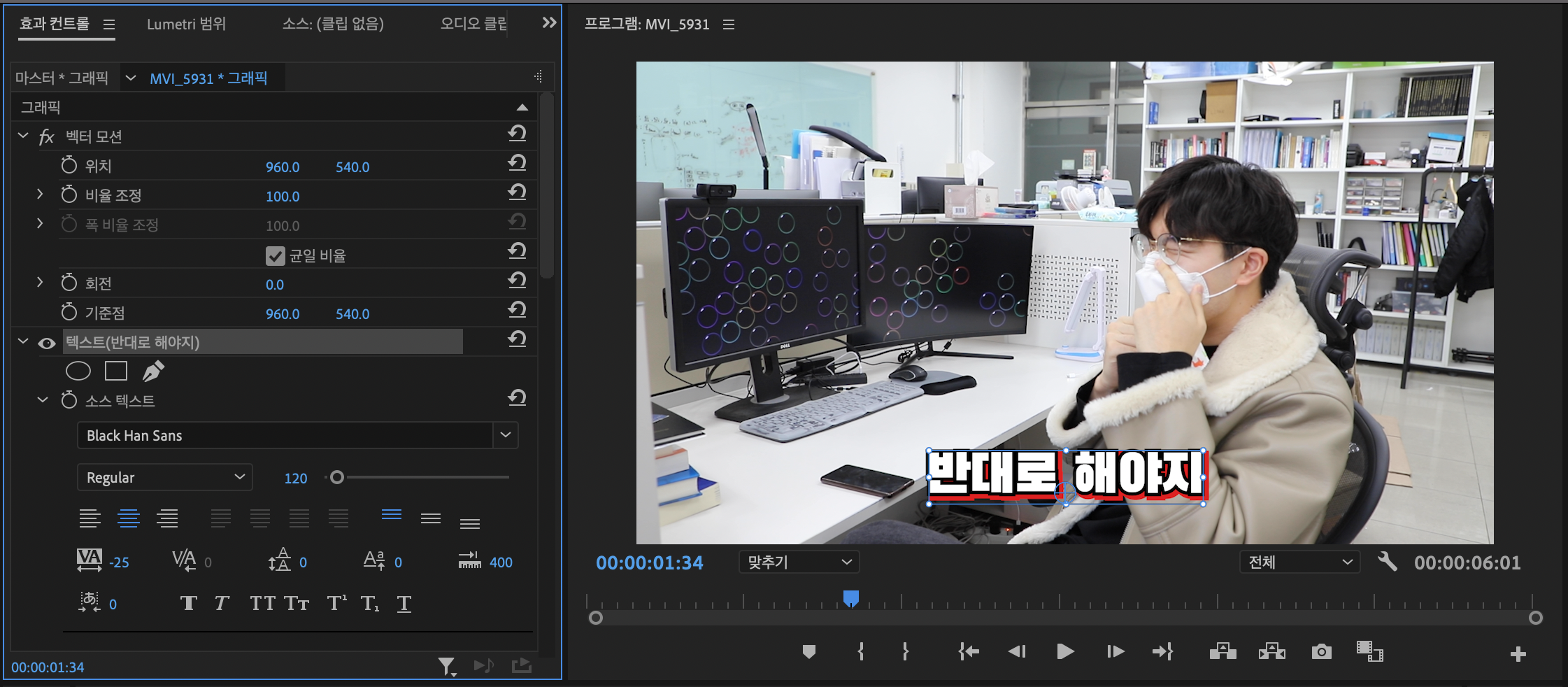
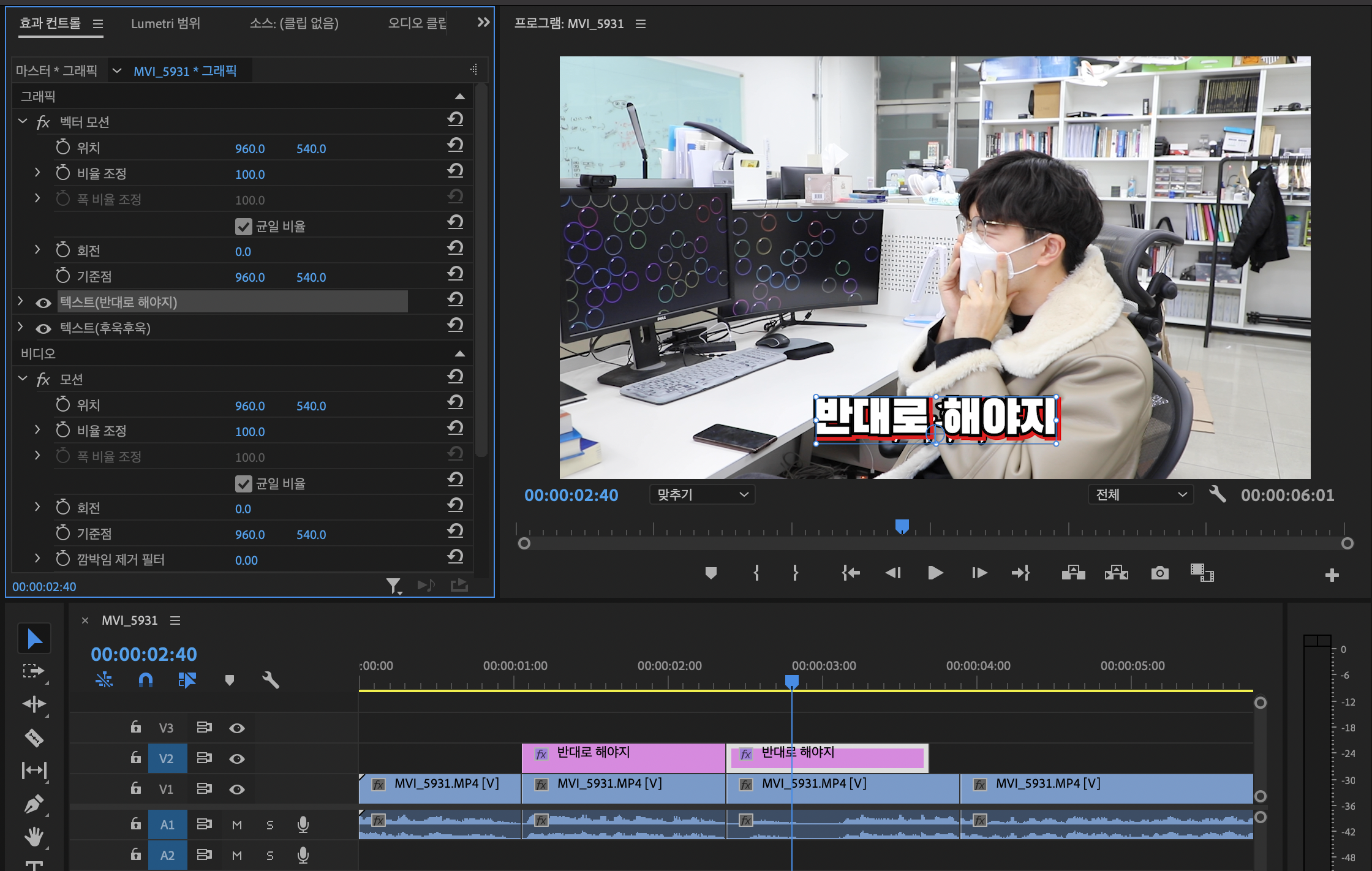
하지만 이렇게 하면 기존의 텍스트 스타일이 수정되는 게 아니라 추가가 됨으로써 내용을 일일이 수정해야 한다. 이러한 노가다는 우리에겐 있을 수 없다.
마스터 텍스트 스타일
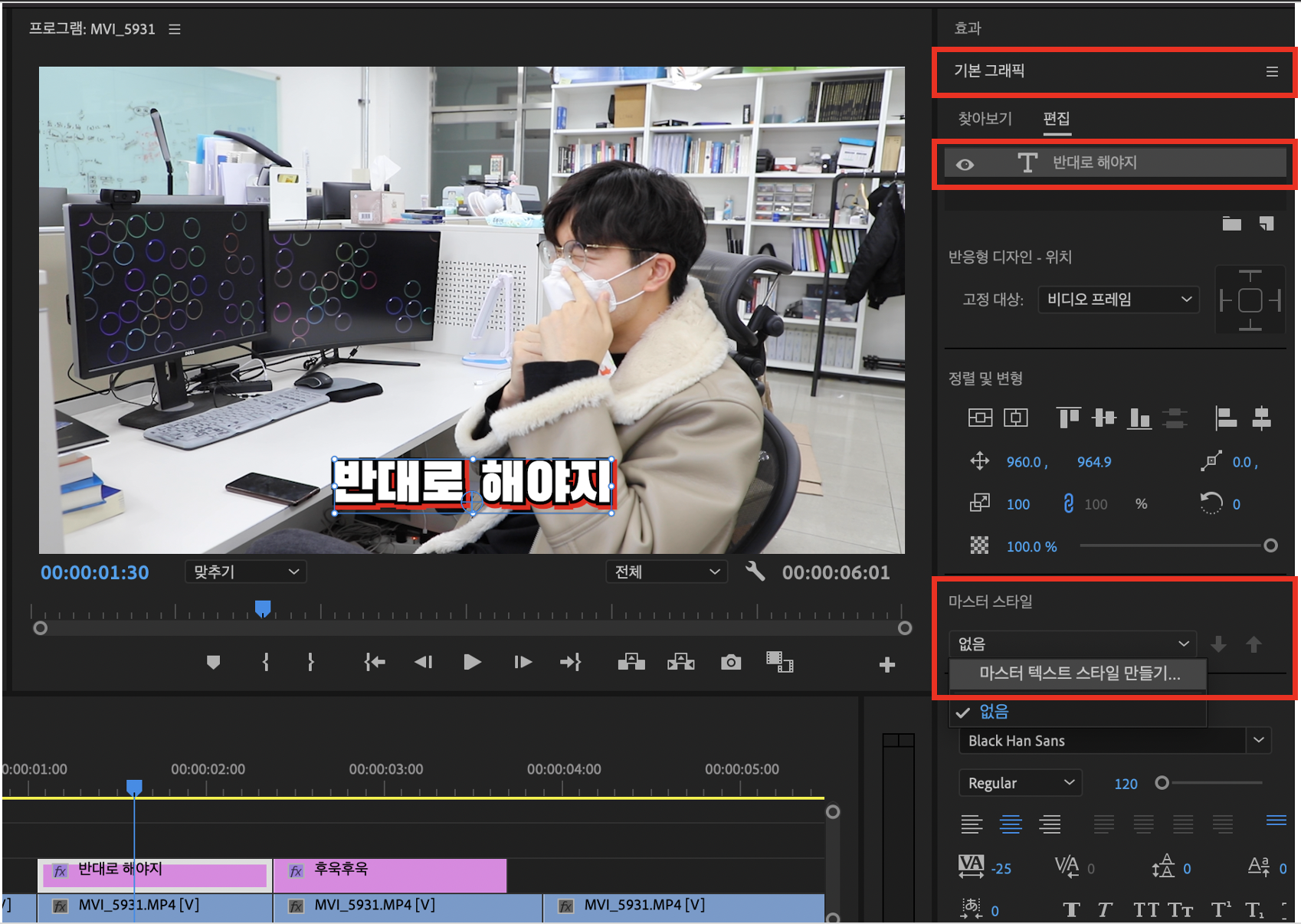
[기본 그래픽 > 편집 > 텍스트 선택 > 마스터 스타일 > 마스터 텍스트 스타일 만들기]로 선택한 자막 클립의 스타일을 하나의 마스터 텍스트 스타일로 저장할 수 있다. 만약 '기본 그래픽' 패널이 안 보인다면 [메뉴 > 창 > 기본 그래픽]을 선택해서 띄울 수 있다.
마스터 텍스트 스타일 지정 후, 스타일을 적용할 텍스트 클립을 선택 (여러 개 동시 선택 가능) > 마스터 텍스트 스타일을 선택하면 내용을 바꾸지 않고 바로 자막 스타일을 복사할 수 있다.
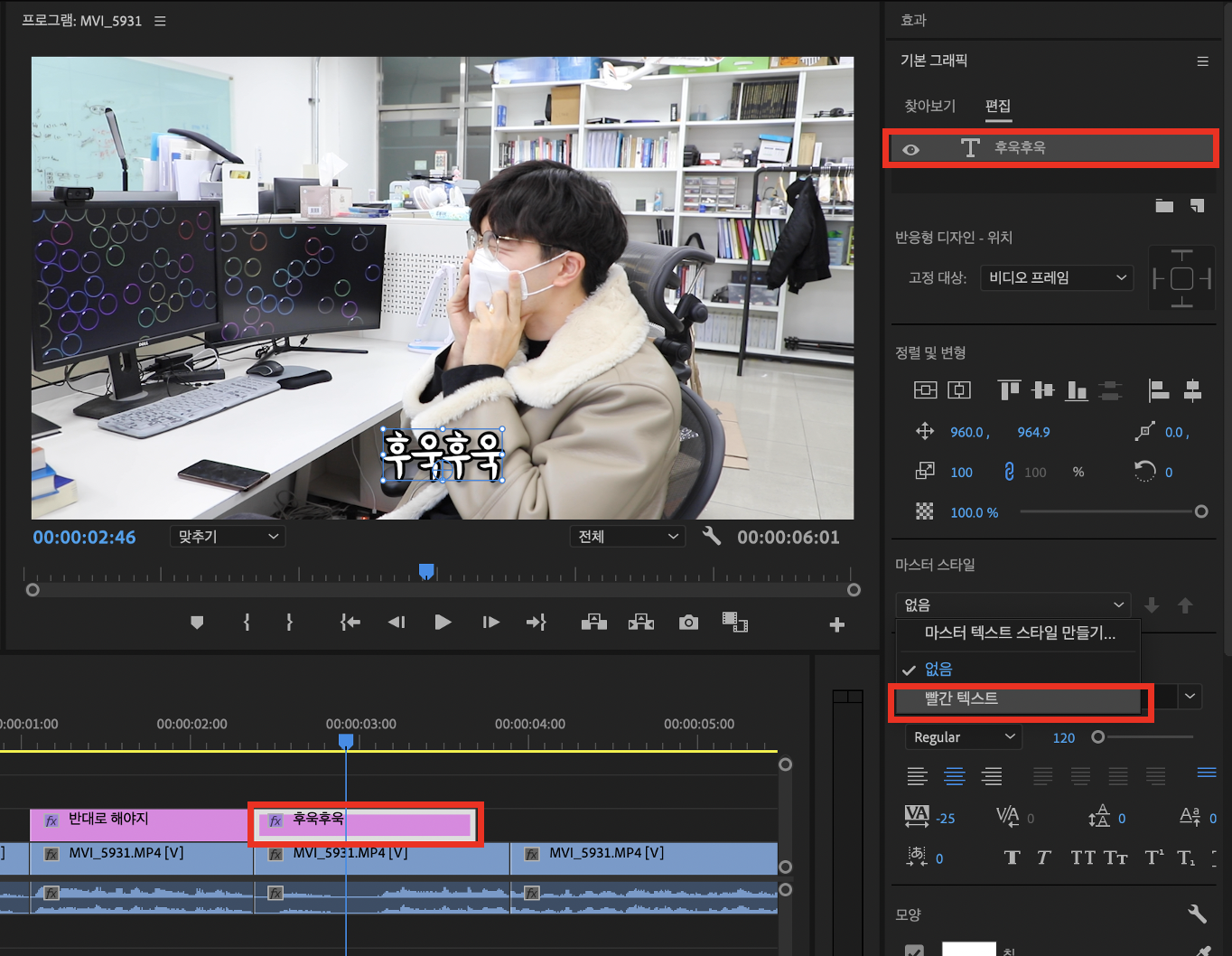
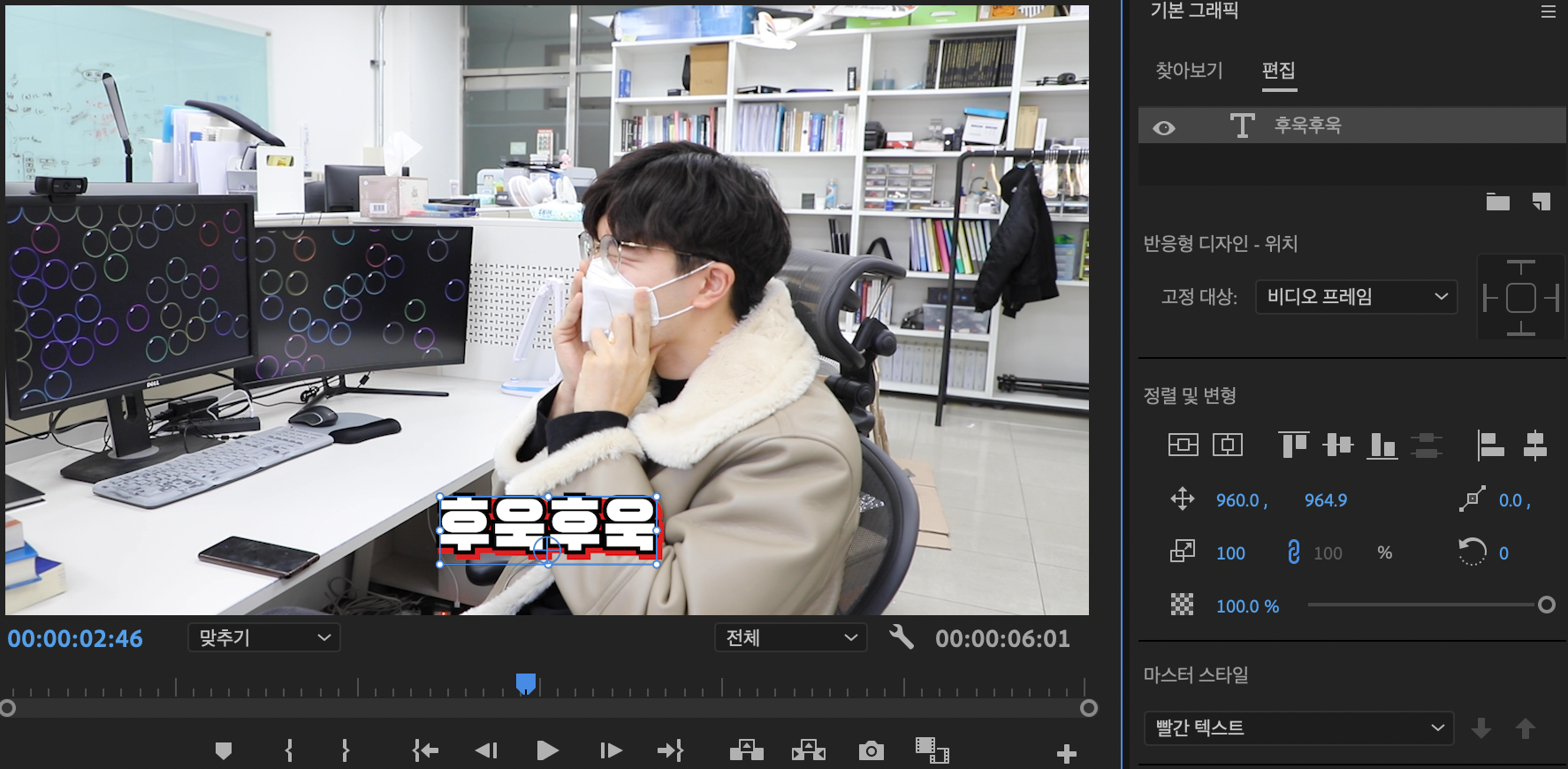
이 방법은 추후 다른 영상을 편집할 때도 마스터 텍스트 스타일이 저장되어 있으면 다시 스타일링할 필요가 없다.
이번 글에서는 자막 작업을 마친 후 스타일을 변경해야 하는 상황은 물론, 다른 영상 편집 시에 같은 스타일을 빠르게 적용할 수 있는 '마스터 텍스트 스타일' 기능을 소개하였다.
본인도 뒤늦게 알게 된 기능이라 이전까지는 아예 스타일 수정을 포기하거나 노가다를 수고하는 일이 종종 있었는데, 여러분은 꼭 활용해서 가성비 편집을 할 수 있기를 바란다.
'영상편집, 유튜브' 카테고리의 다른 글
| [프리미어 프로] 크로마키 효과 넣기 (배경 지우기) (0) | 2021.03.28 |
|---|---|
| [프리미어 프로] 효과적인 컷편집 팁 5가지 (0) | 2021.03.07 |
| [프리미어 프로] 평타치는 영상 자막 추가하는 법 (0) | 2021.02.14 |
| [포토샵] 깔끔한 유튜브 썸네일 제작 팁 6가지 (0) | 2021.02.14 |
| [프리미어 프로] 영상 편집 처음 시작하기: 시퀀스 만들기, 간단한 컷편집, 영상 인코딩 (0) | 2021.02.14 |


